


Sua conta profissional do WhatsApp é um fator-chave em sua estratégia de negócios e deve permanecer segura. Afinal, as conversas com clientes, contatos em potencial e arquivos são essenciais. Portanto, saber como fazer backup e restauração do WhatsApp faz toda a diferença.
Quando você muda de dispositivo, atualiza sua pilha de tecnologia, seus recursos digitais ou contrata novos colaboradores, é importante não perder nenhum arquivo ou conversa no processo. Nesse artigo, veremos como (e quando) fazer backup e restauração do WhatsApp para preservar suas conversas.
Continue a leitura para se preparar para as mudanças!
Ao utilizar o WhatsApp com múltiplos usuários, você pode precisar fazer backup e restauração das conversas. Esse é um problema comum para contas comerciais, devido ao fato de que cada perfil de empresa requer um número de telefone e um dispositivo principal. Em seguida, os usuários podem compartilhar e vincular outros dispositivos para incluir seus colaboradores.
No entanto, se alguém sair da equipe, por exemplo, é preciso alterar a gestão da conta. O problema é que, se você simplesmente sair e entrar em outro telefone, não terá acesso ao histórico completo de mensagens. A menos, é claro, que você tenha se preparado para fazer backup e restauração do WhatsApp.
Mas esse processo pode ser necessário em outros momentos também.
Quando fazer backup e restauração do WhatsApp?
Além de uma mudança de cargos e responsabilidades, existem outras situações em que um backup pode ser útil. Uma delas é a atualização tecnológica.
Digamos que o telefone da empresa esteja desatualizado e você invista em um novo aparelho. Como ele não está sincronizado com a conta, você pode fazer login no seu perfil, mas não terá acesso às conversas anteriores. Ter o histórico de mensagens e a lista de contatos é fundamental para manter um fluxo de comunicação efetivo. Aqui, backup e restauração do WhatsApp é uma prioridade.
Mas também é útil caso uma alteração inesperada de dispositivo surja. Se o seu telefone principal for roubado ou danificado, por exemplo, como ter acesso ao histórico? Se você se preparou com antecedência, isso é muito fácil de fazer.
Muitas equipes que dependem do WhatsApp para interação com o cliente, como WhatsApp para equipes de vendas, se beneficiam de um sistema de backup constante. Dessa forma, se algo acontecer, o fluxo de vendas pode manter a continuidade sem problemas.
Post Relacionado: Como Programar Mensagem no WhatsApp
Fazendo backup de sua conta do WhatsApp
O primeiro passo do backup e restauração do WhatsApp é, claro, configurar seu backup. Você pode fazer isso manualmente ou criar um sistema de backup periódico.
Antes de começar, no entanto, certifique-se de ter uma opção de armazenamento baseada em nuvem. Dessa forma, você pode salvar seu backup em algum lugar que possa acessar, mesmo que o telefone esteja comprometido. Se você estiver usando um dispositivo Android, verifique se ele está conectado e se você tem espaço suficiente no Google Workspace.
Alternativamente, se você estiver no iOS, verifique se está conectado a uma conta do iCloud com armazenamento suficiente disponível.
Então, siga esse guia:
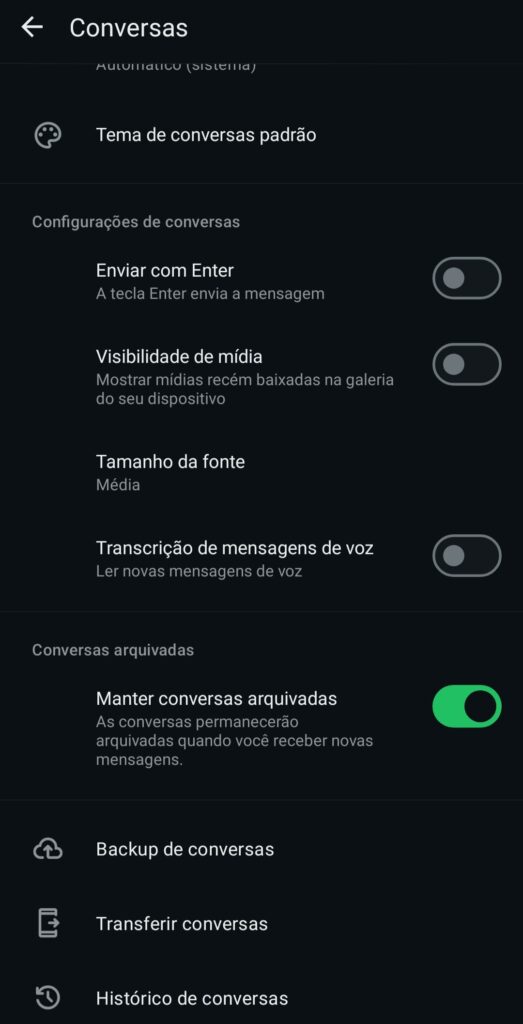
- Abra a conta do WhatsApp em questão;
- Clique em Mais opções (ícone de três pontos);
- Depois em Conversas> Backup de conversas;
- Agora, selecione Fazer backup e o app fará o processo.
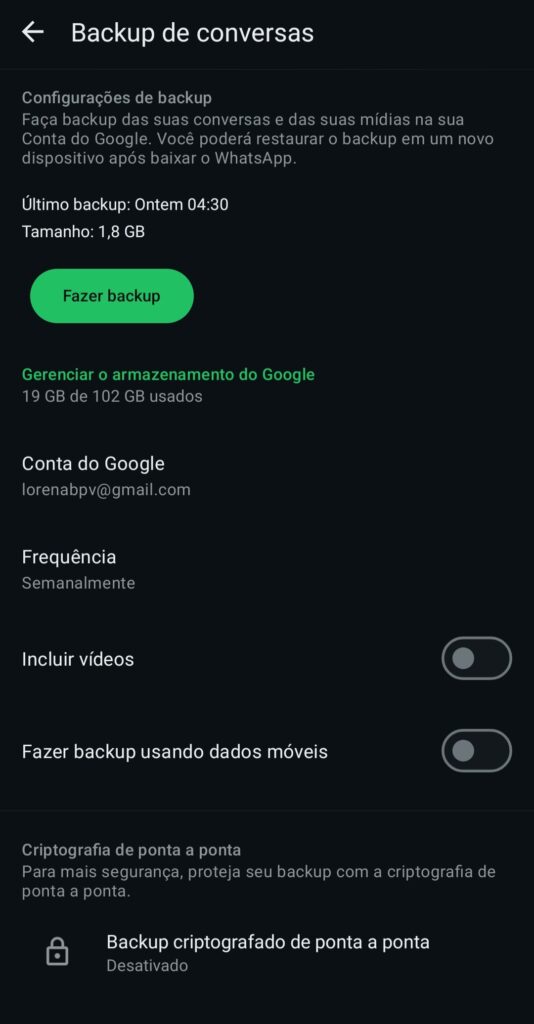
Para facilitar a rotina, você também pode configurar backups automáticos que ajudam a evitar a perda de arquivos importantes:
- Abre novamente Backup de conversas > Fazer backup na sua conta do Google;
- Selecione ou faça login em uma conta do Google Workspace;
- Escolha sua programação de backup (por exemplo, semanal);
- Você também pode escolher se os backups devem incluir arquivos de vídeo e se deseja usar dados de redes móveis ou apenas Wi-Fi.
Postagem relacionada: Mensagens em massa WhatsApp
Posso fazer backup e restauração do WhatsApp Web?
O WhatsApp não permite backup e restauração ao usar o WhatsApp Business Web. Isso porque as conversas não são armazenadas no servidor. É por isso que manter um sistema de backup automático no seu armazenamento do Google ou iCloud é a opção preventiva ideal.
Transforme o WhatsApp no espaço de trabalho da sua equipe
- Respostas 2,5x mais rápidas.
- 20 horas economizadas por mês.
- 40% mais metas batidas e equipes mais felizes.
Post Relacionado: Como Usar WhatsApp Em Dois Celulares
Restaurando conversas do WhatsApp
Agora que você tem os arquivos de backup em sua conta do Google, restaurar as conversas em um novo dispositivo é um processo rápido.
Veja como fazer isso:
- Baixe o WhatsApp no dispositivo novo;
- Verifique se a conta do Google também está conectada;
- Na página de login, insira seu número de telefone anexado à conta;
- Insira o código de verificação;
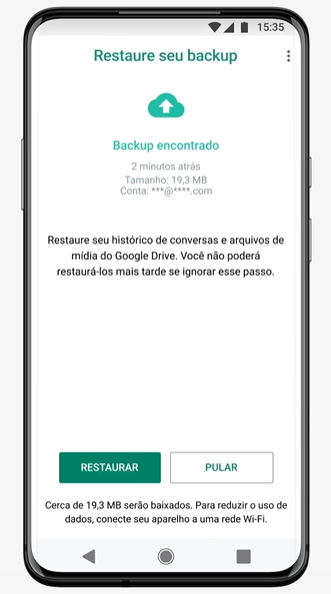
- Na próxima página, você será notificado de quaisquer backups existentes;
- Revise os dados e clique em Restaurar;
- O WhatsApp irá baixar todos os arquivos;
- Clique em Avançar;
- Adicione seu nome e foto de perfil, então Avançar;
- O WhatsApp abrirá sua caixa de entrada com todo o histórico de mensagens até o último backup.
Transferindo seu histórico de conversas
Há uma maneira rápida de fazer backup e restauração do WhatsApp que não inclui armazenamento em nuvem. Isso é útil principalmente para transferências rápidas, mas não leva em conta dispositivos danificados, roubados ou comprometidos.
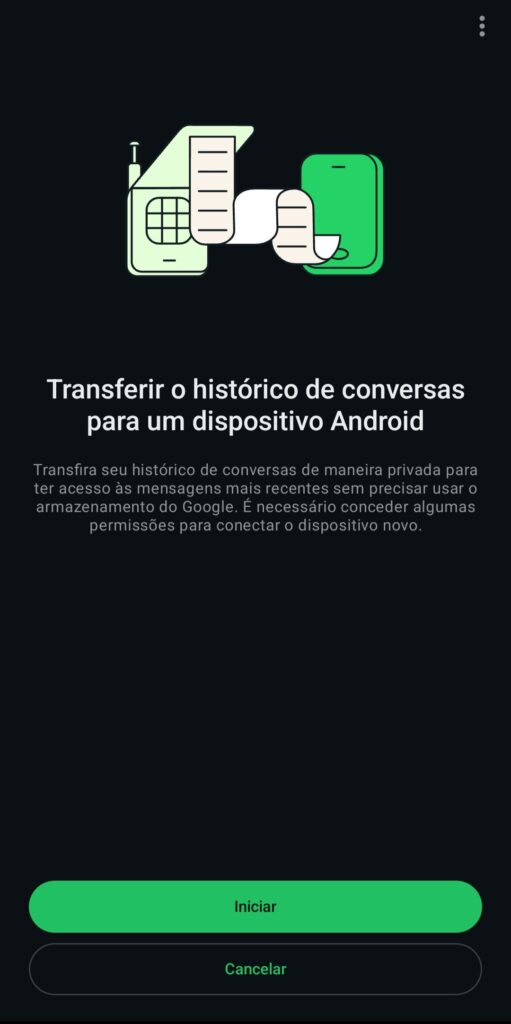 Você pode tentar este método se estiver simplesmente atualizando seu dispositivo e tiver acesso completo ao app em ambos. Eles também precisam estar conectados à internet e totalmente carregados.
O passo-a-passo é:
- No telefone antigo, abra a conta do WhatsApp que deseja transferir;
- Acesse Configurações> Conversas> Transferir conversas;
- Clique em Iniciar;
- Mantenha o app aberto.
Enquanto isso, no novo dispositivo:
- Baixe o WhatsApp;
- Configure o seu perfil com o mesmo número;
- Você deve receber um aviso Transferir histórico de conversas do dispositivo antigo;
- Clique em Iniciar;
- O novo telefone mostrará um código QR. Escaneie com o dispositivo antigo;
- Autorize a conexão;
- Mantenha ambos os telefones ligados à internet e desbloqueados durante a transferência;
- O progresso pode ser monitorado através da barra inferior (o tempo necessário depende do tamanho do arquivo);
- Quando a transferência estiver pronta, clique em OK e pronto, seu histórico está disponível.
Post relacionado: Como Desbloquear a Conta Do WhatsApp
Incluindo o WhatsApp no Google Workspace
Se o WhatsApp for um dos vários hubs de comunicação para você e sua equipe, talvez seja necessário incluí-lo em outros canais.
Por exemplo, se você oferece atendimento ao cliente por meio de chats e email, integrar o WhatsApp e o Gmail ajuda a definir uma estratégia coesa com ferramentas como respostas automáticas, modelos de mensagens e relatórios de métricas de atendimento ao cliente.
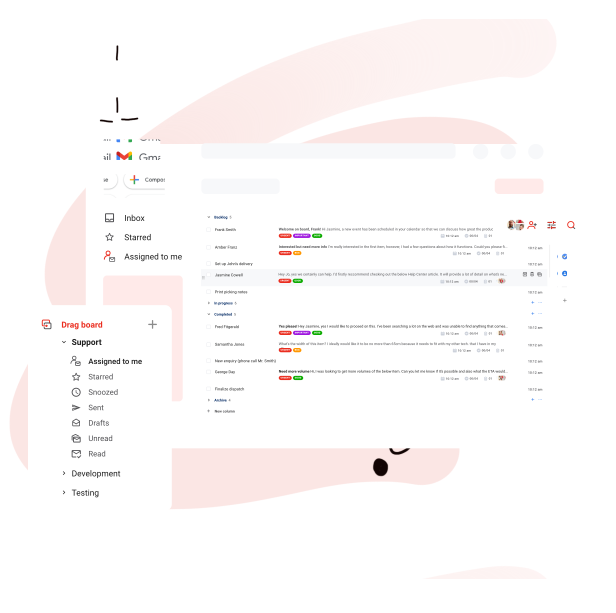
Uma ótima maneira de fazer isso é através de uma caixa de entrada compartilhada no WhatsApp, como a DragApp. A Drag oferece um espaço de trabalho completo e colaborativo que inclui as caixas de entrada do Gmail e do WhatsApp no mesmo local.
Dessa forma, todos na equipe podem usar suas próprias credenciais para fazer login em uma caixa de correio colaborativa para visualizar, gerenciar e responder a mensagens em todas as plataformas.
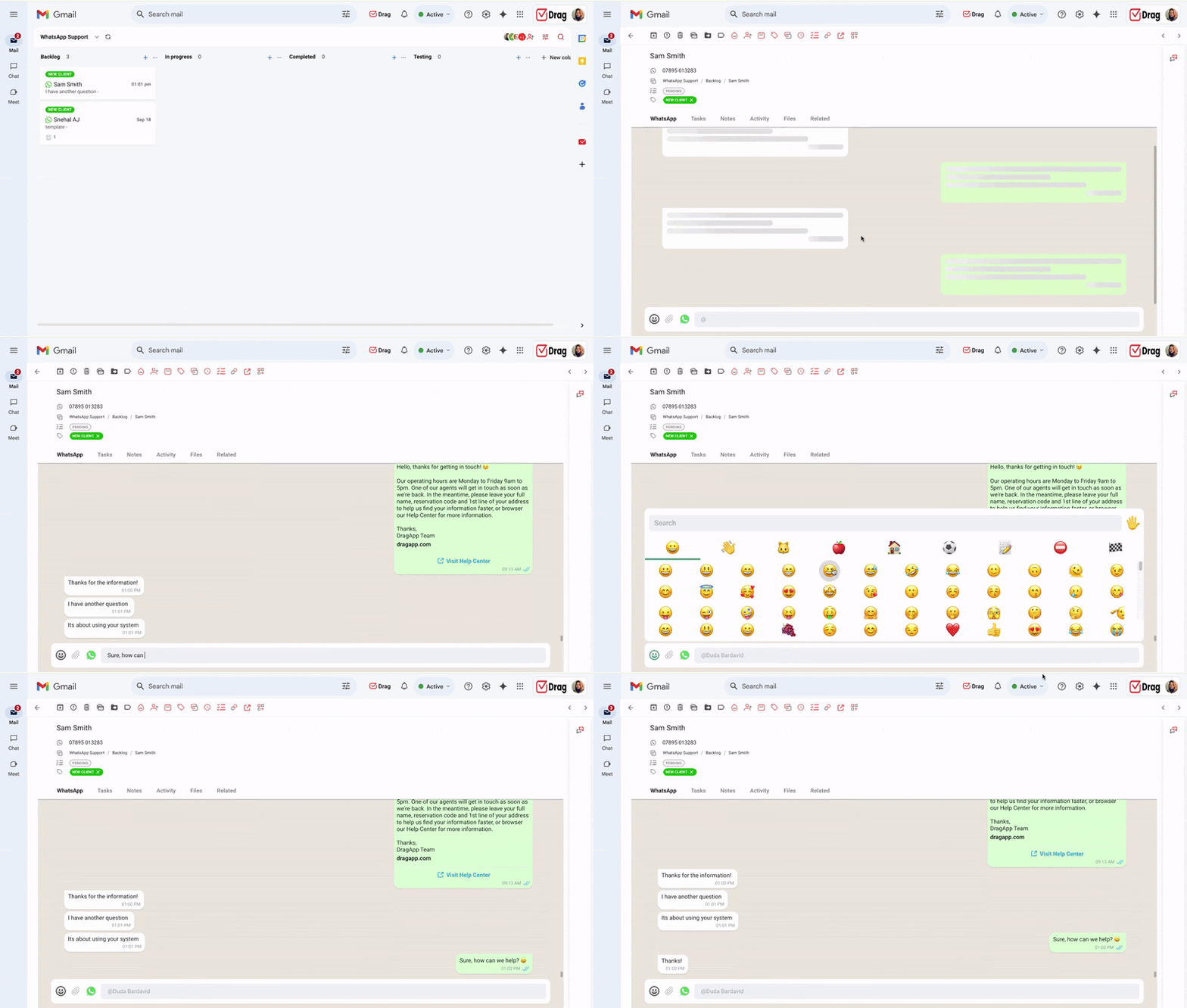
As mensagens podem ser transformadas em tarefas no estilo Kanban, alocadas aos membros da equipe e customizadas de acordo com cada fluxo de trabalho e seus prazos. Essas tarefas podem incluir marcadores, upload de arquivos, anotações internas e muito mais.
Também é uma ótima maneira de fazer backup e restauração do WhatsApp em um espaço confiável. A Drag está vinculada à sua conta do Google Workspace, ou seja, todos os arquivos podem ser armazenados na nuvem de forma segura e compartilhados com os colaboradores.
Além disso, a Drag trabalha com centenas de outras plataformas através da integração Zapier, para que você possa completar todas as tarefas na mesma página. Do envio de emails de faturamento ao trabalho em imobiliárias, as mensagens do WhatsApp são o ponto de partida das tarefas do dia-a-dia.
E como os usuários gerenciam novas mensagens diretamente na Drag, eles não precisarão fazer backup de arquivos toda vez que trocarem de telefone ou um dispositivo for comprometido. O maior benefício de ter contas do WhatsApp e do Google juntas é que seu gerente ou representante de TI pode usar a central de administração para implementar boas práticas de segurança do Google Workspace.
Conclusão
O momento ideal para fazer backup e restauração do WhatsApp é antes que algo aconteça. Se você mantiver uma programação de backup regular, não perderá nenhum arquivo relevante se precisar trocar de dispositivo rapidamente. No entanto, é sempre uma boa prática a se implementar para evitar potenciais problemas no futuro.
Você também pode fazer backup e restauração do WhatsApp manualmente ou até mesmo transferir conversas entre dispositivos, se o processo for planejado. Isso leva apenas alguns minutos e pode fazer toda a diferença para evitar a perda de dados e diálogos com clientes.
Afinal, manter o tempo de resposta e a eficiência geral é fundamental para uma boa presença profissional no WhatsApp. Uma experiência sem fricção, tanto para sua equipe como para os seus clientes, é sempre a melhor opção.
O que você precisa saber antes de fazer backup e restauração do WhatsApp
- Como fazer backup e restaurar conversas do WhatsApp?
O WhatsApp permite que os usuários façam backup de seus arquivos manualmente e automaticamente com facilidade. Basta as Configurações e seguir o guia de backup. Então, quando você fizer login no novo dispositivo, restaure os arquivos.
- Onde devo salvar os arquivos do WhatsApp?
Você deve salvar seu backup do WhatsApp no armazenamento em nuvem (como o Google Workspace ou o iCloud). Dessa forma, se o seu dispositivo for perdido, roubado ou quebrado, você ainda pode restaurar seu histórico de conversas.
- Posso transferir o histórico de mensagens do WhatsApp entre telefones?
Sim! Se você tiver acesso total a ambos os dispositivos, transferir histórico do WhatsApp é bastante simples. Isso não substitui os backups padrão, pois não inclui armazenamento em nuvem, mas ajuda quando você troca de telefone e precisa acessar sua conta do WhatsApp Business.
- O que está incluso quando você faz backup e restauração do WhatsApp?
Histórico de conversas, fotos, mensagens de áudio e documentos. Se você quiser incluir vídeos, é preciso selecionar manualmente nas configurações de backup.
- Posso fazer backup e restauração do WhatsApp com o Google Workspace?
Sim, você pode usar o WhatsApp junto com o Gmail e outras ferramentas do Google Workspace para ter opções completas de gerenciamento de mensagens fora do seu telefone principal. Isso é possível através de um caixa de entrada compartilhada, como a Drag, que transforma sua caixa de entrada em um espaço de trabalho flexível e colaborativo.
Transforme o WhatsApp no espaço de trabalho da sua equipe
- Respostas 2,5x mais rápidas.
- 20 horas economizadas por mês.
- 40% mais metas batidas e equipes mais felizes.